装好桌面版
桌面版不用开终端:装上、打开、跟着首次配置走七步,人格就醒了。
要准备的
下载、安装
- macOS:打开下载的 .dmg,把 Aeria 拖进「应用程序」。
- Windows:运行下载的安装程序。
- Linux:用 .AppImage 或 .deb。
第一个公开版本还没发布,现在还没有可以下载的安装包,发布以后在首页「下载」里拿。Windows、Linux 版还没验证过,到时候以「下载」里有的为准。
第一次打开
先读使用协议。打开协议 20 秒以后,「我已阅读并同意」才点得动。
然后是首次配置。左边是进度,走过的步骤可以点回去改:
-
欢迎:点「开始」。
-
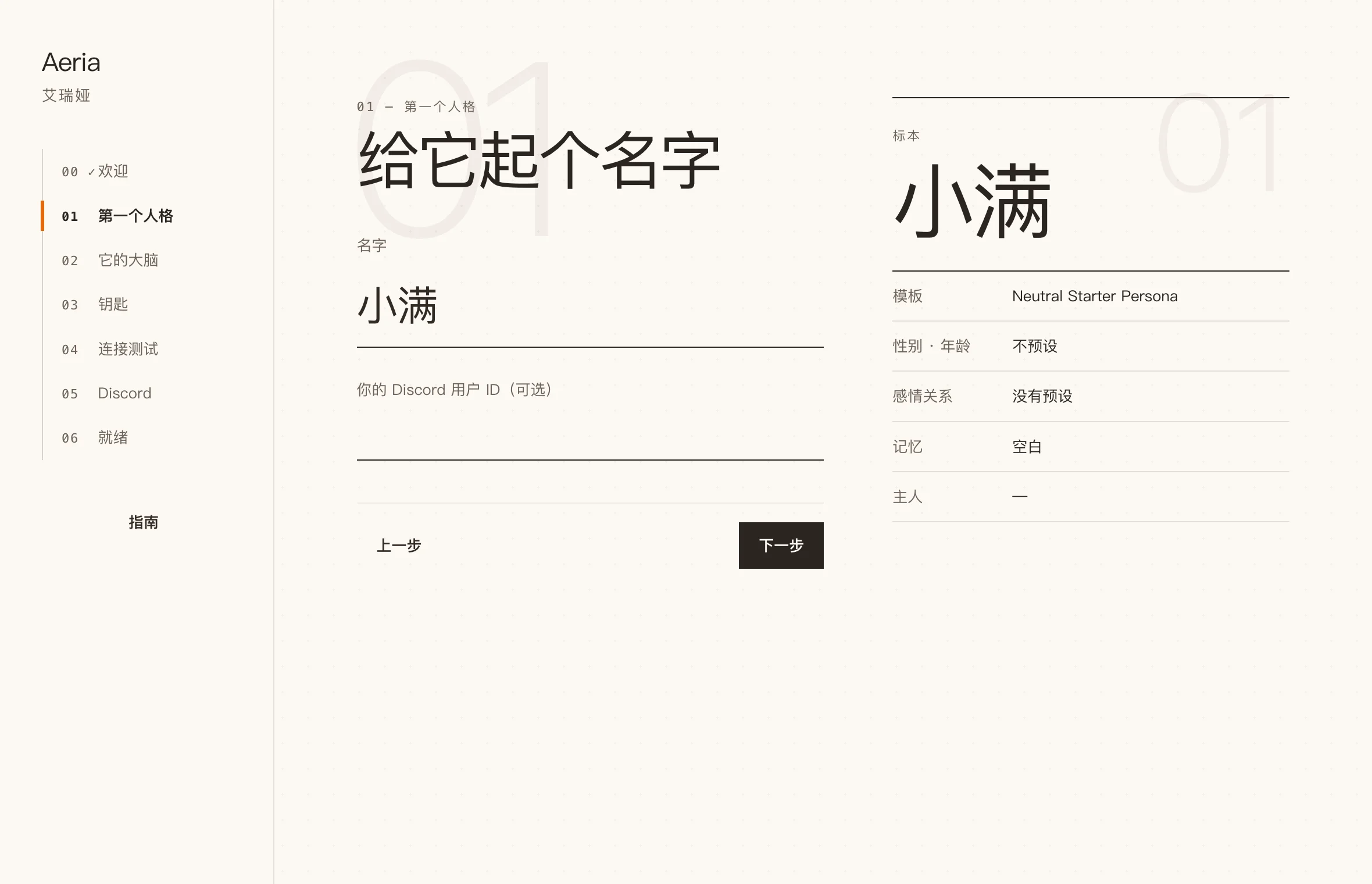
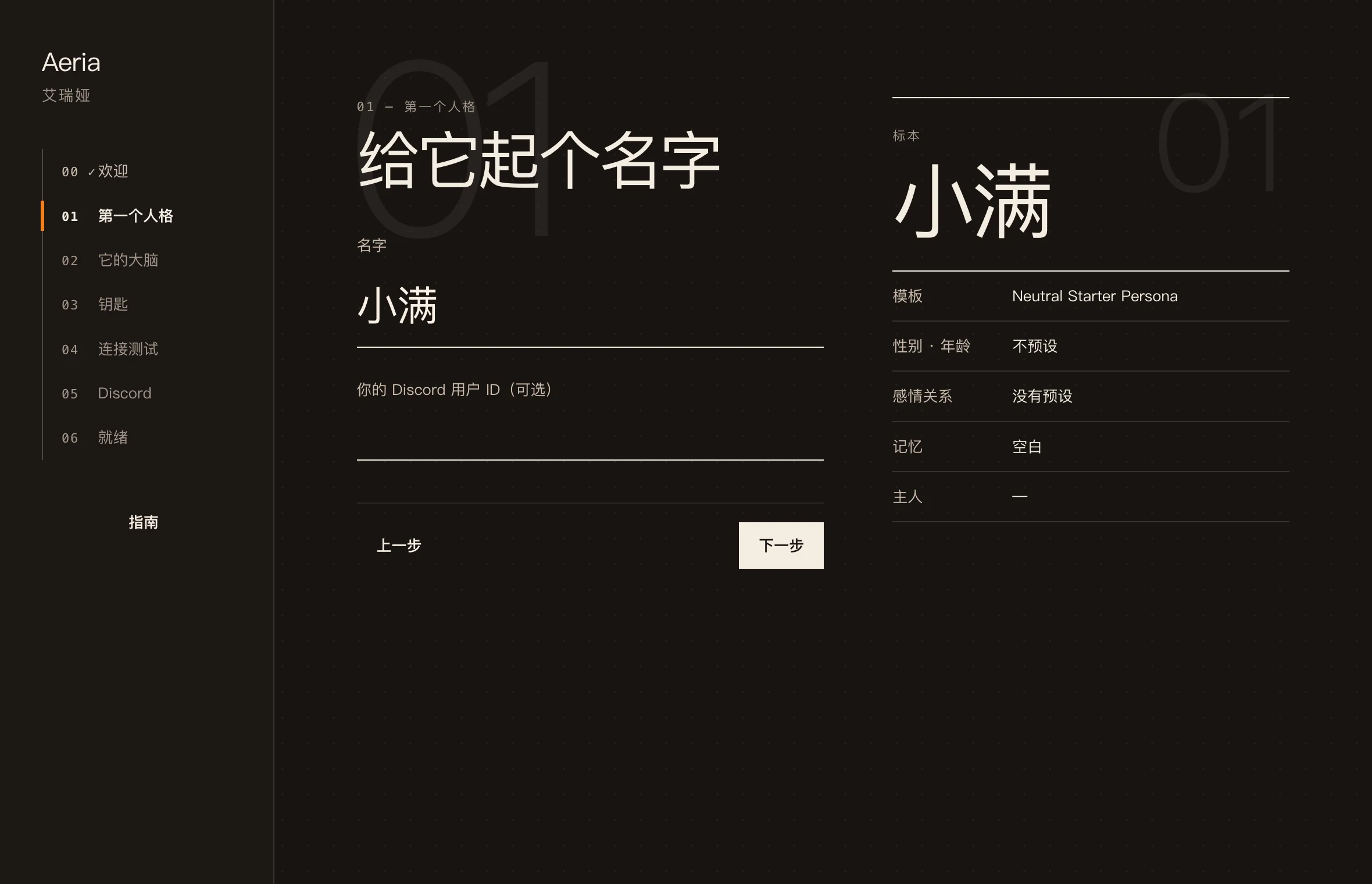
第一个人格:在「名字」里给它起个名字。下面「你的 Discord 用户 ID(可选)」填上你自己的,它就认得你是所有者(怎么找,见 1.5)。右边是它现在的样子:没有预设性别、年龄和感情关系,记忆是空白的。
-
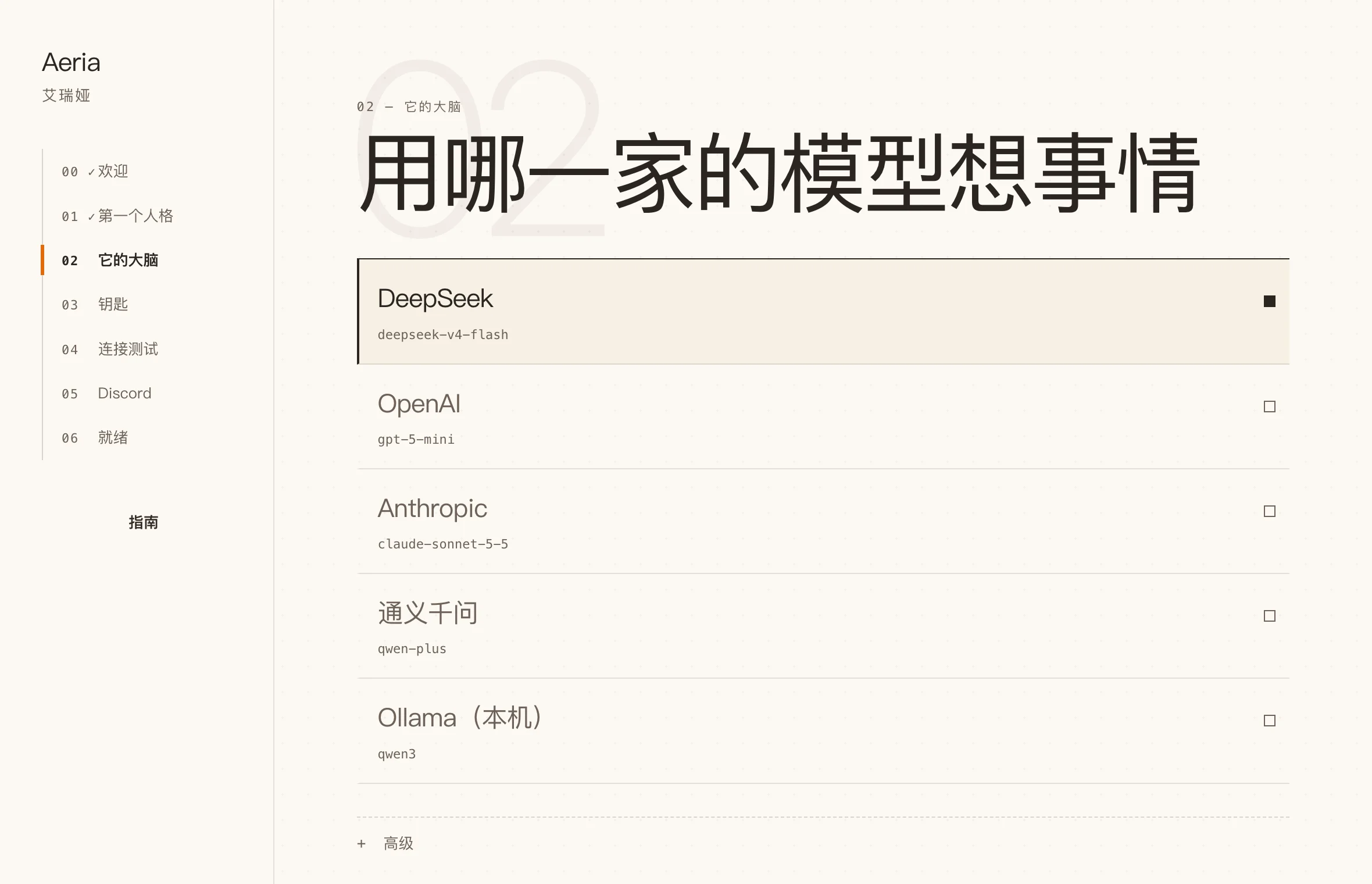
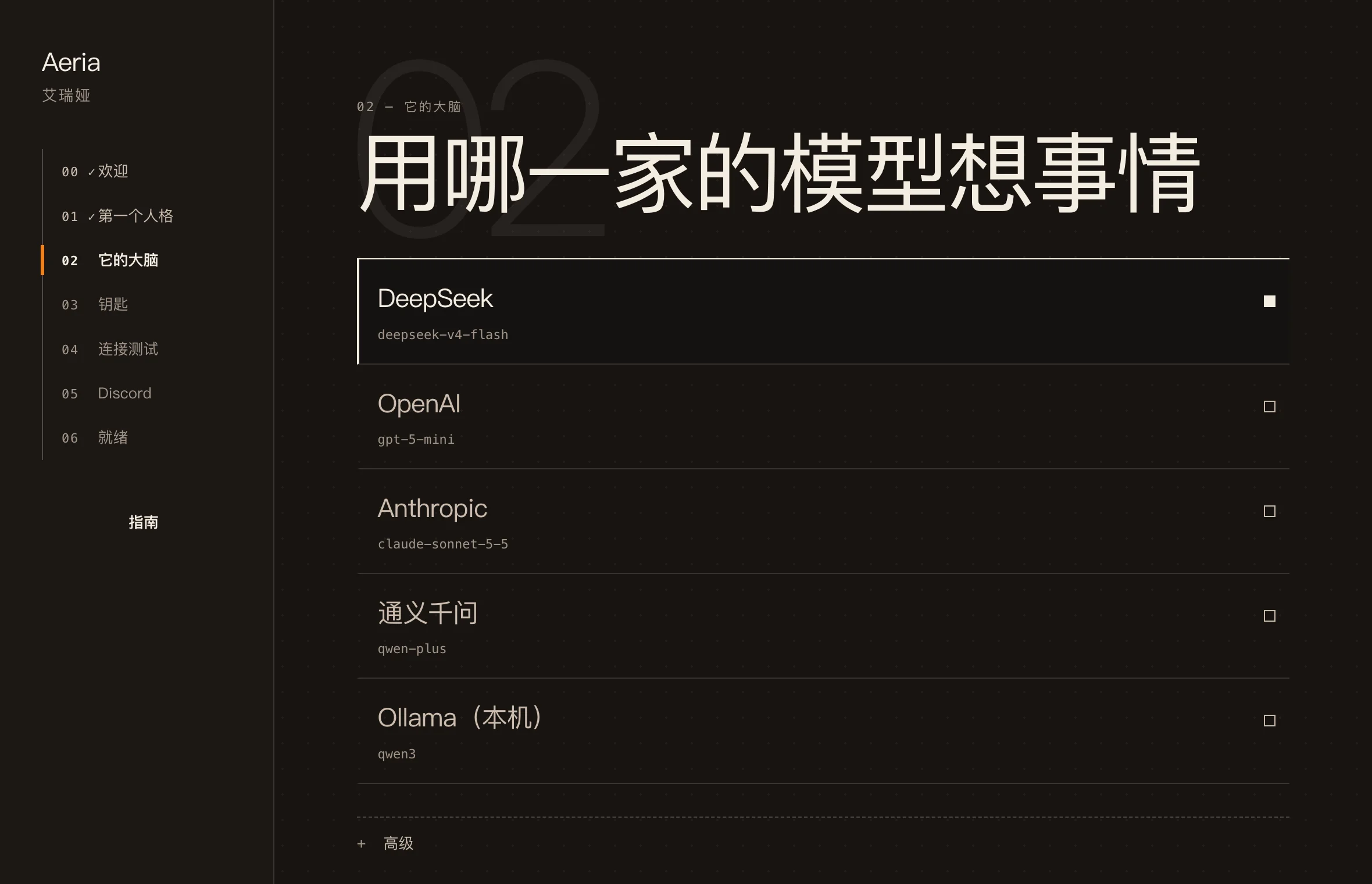
它的大脑:选一家模型服务商。服务地址和模型已经填好,一般不用动。
-
钥匙:把模型钥匙粘进去,点「存进钥匙串」。存好以后输入框马上清空,只显示「已封存」。选了 Ollama 的,这一步不用填。然后点「测一下连接」。
-
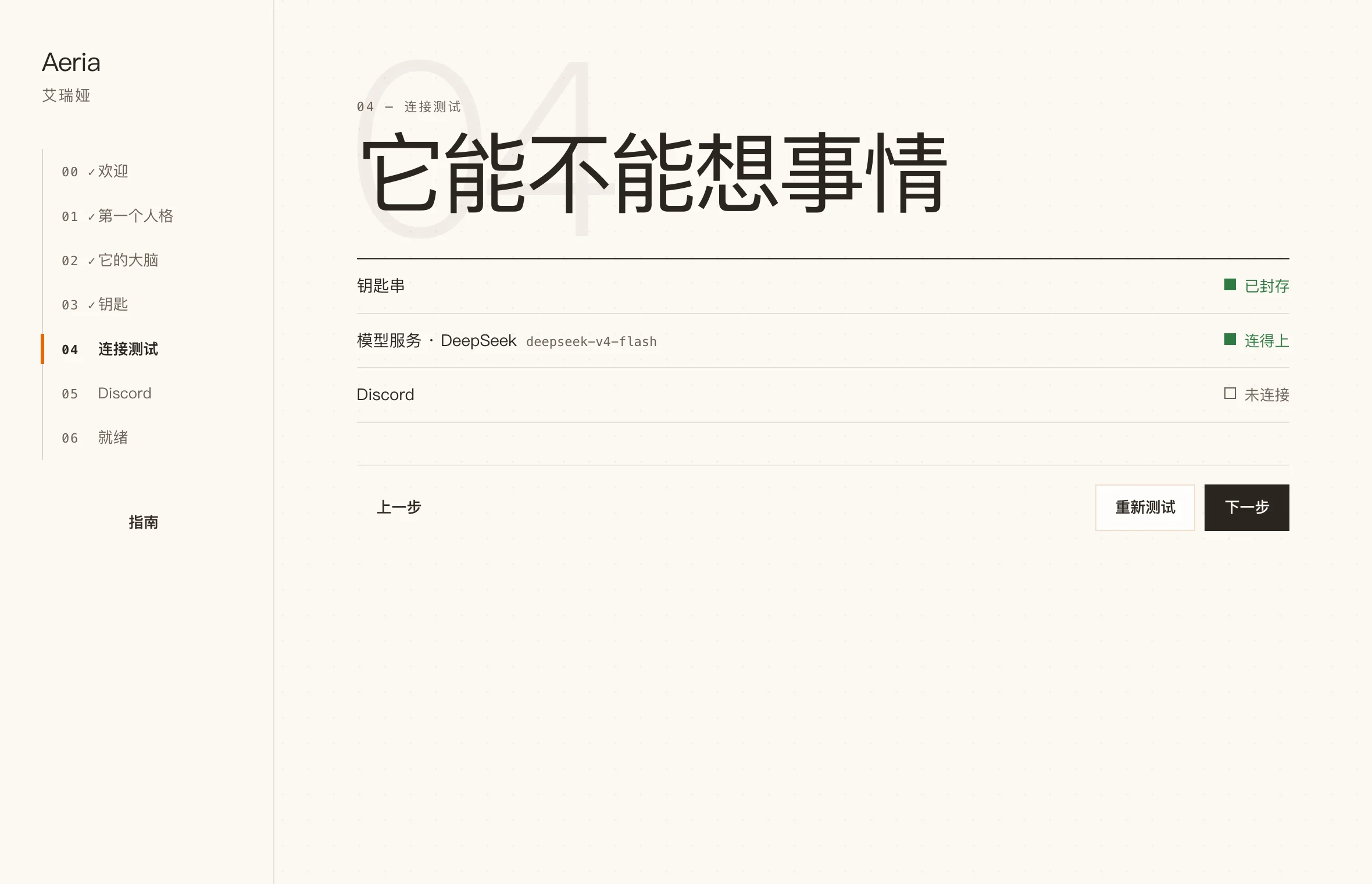
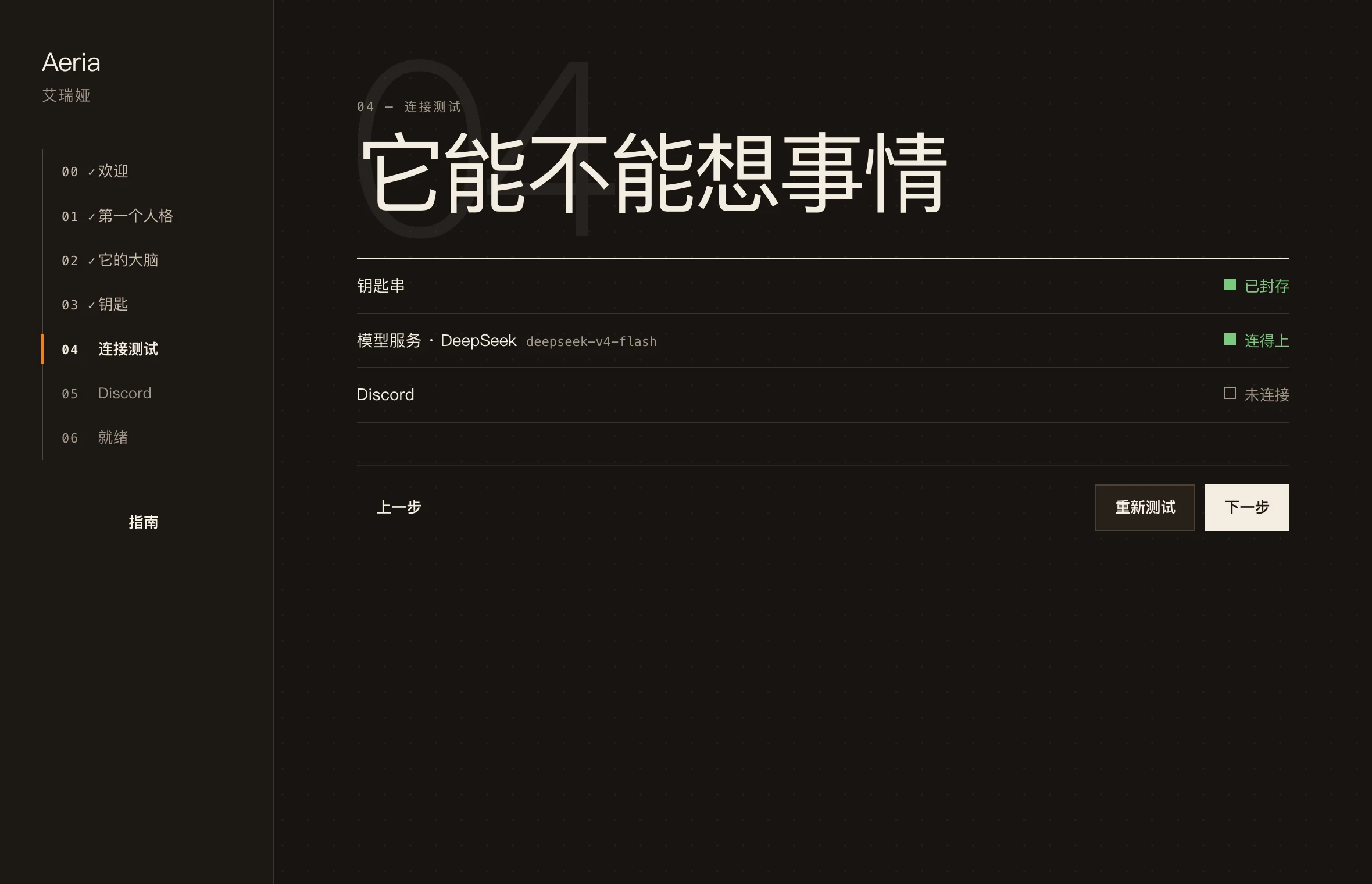
连接测试:一进这一步,它就真的去问一次模型。显示「连得上」就点「下一步」;没连上,查好以后点「重新测试」。
-
Discord:粘贴机器人的 token,点「保存并测试」;成功以后点「邀请到服务器」,把它拉进你的服务器(1.5)。还没建机器人,点「先跳过」。
-
就绪:看一眼它醒来时的样子,点「唤醒」加它的名字。
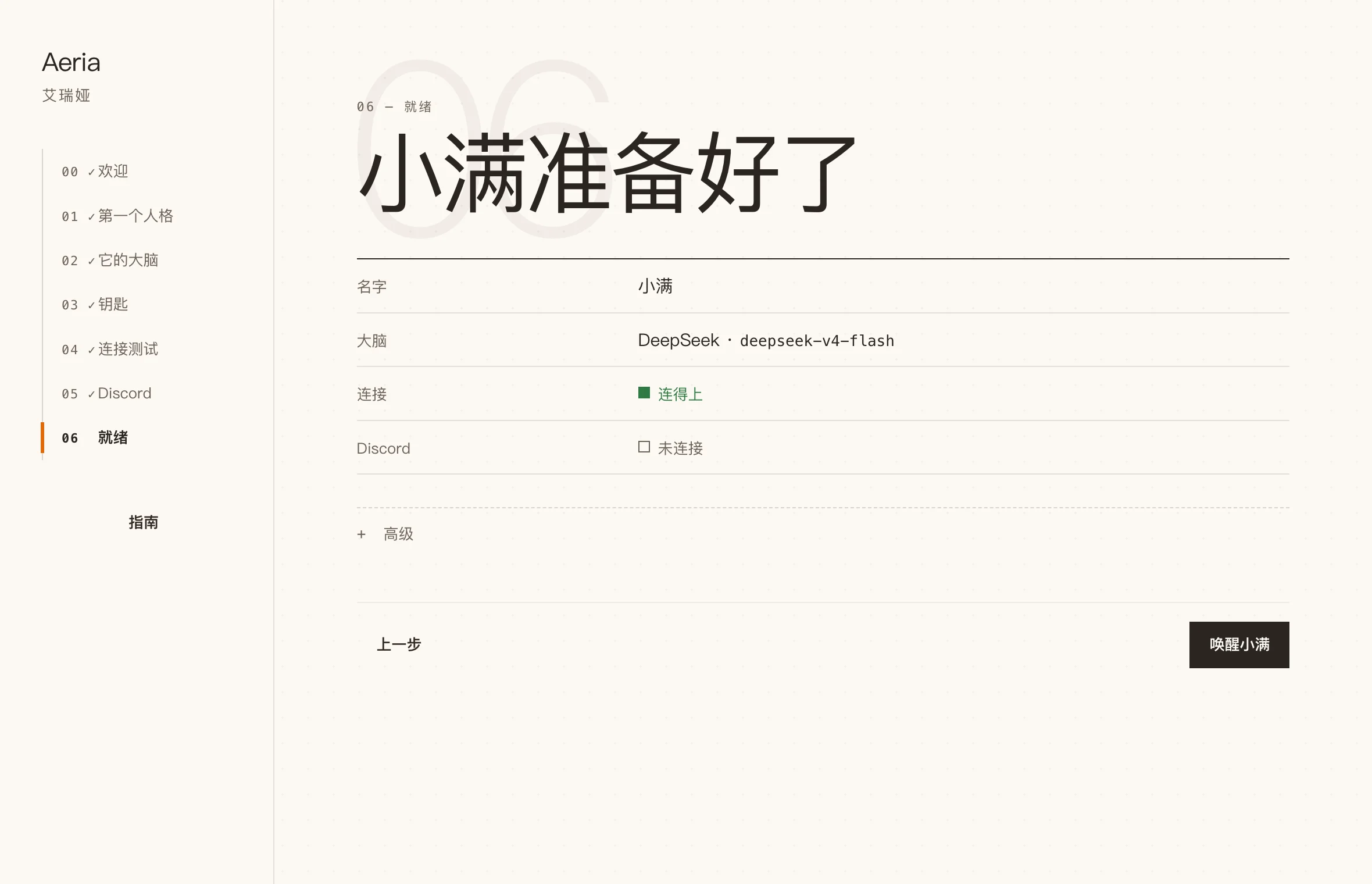
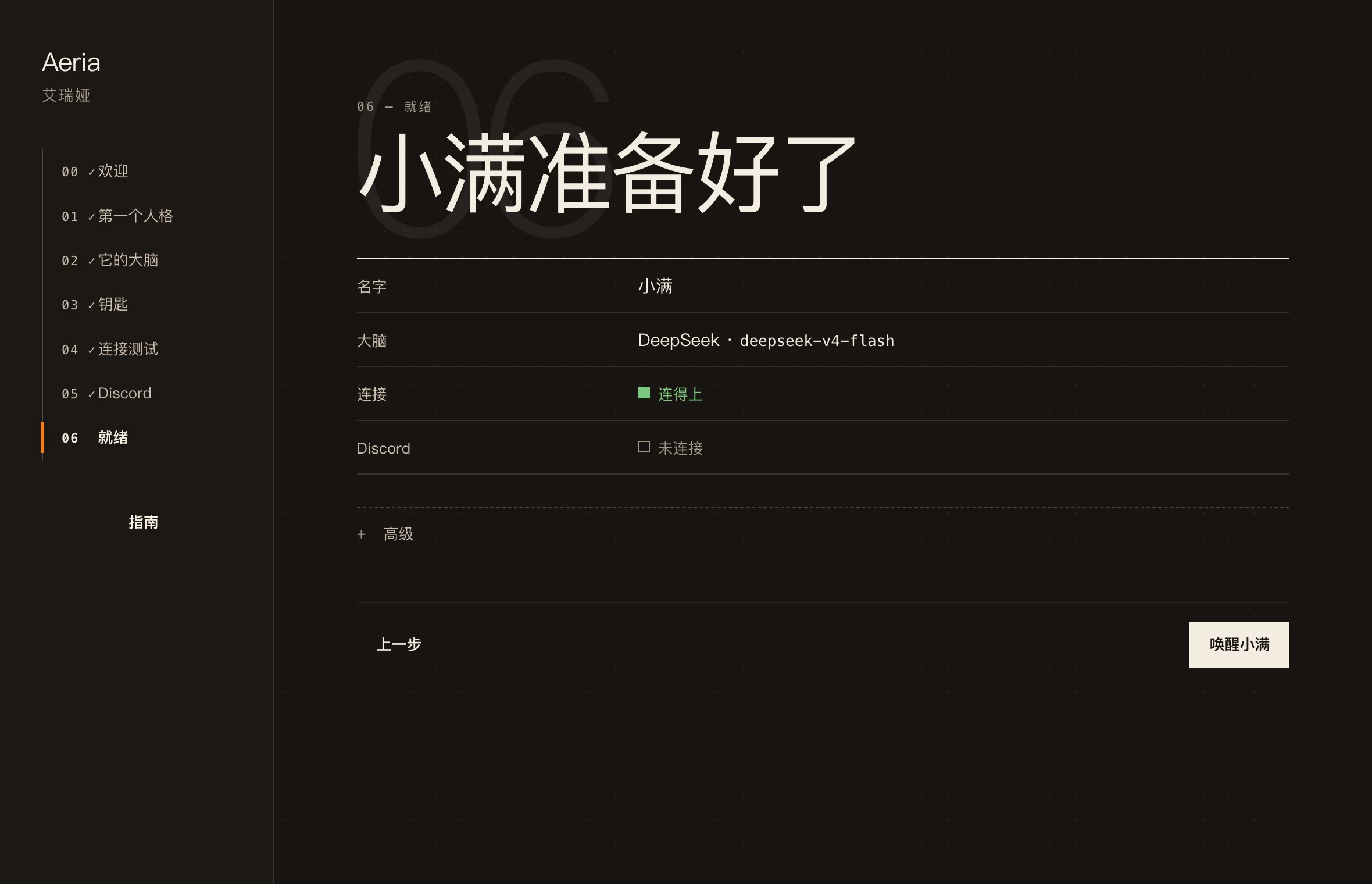
「就绪」那一步的「高级」里还有几样,一般不用动:数据放在哪、控制台端口(默认 8166)、打开桌面版时自动叫醒它、登录电脑时在后台打开。
醒了以后
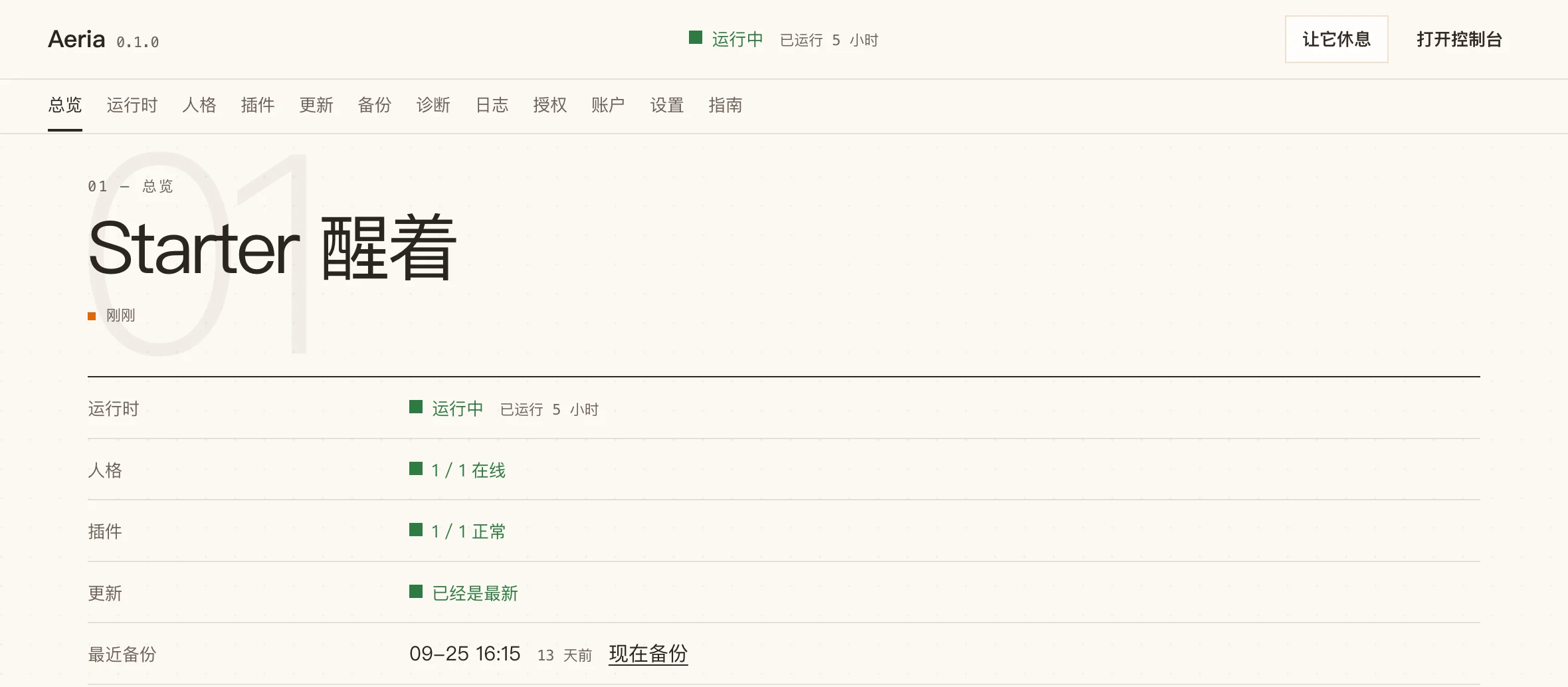
关掉桌面版的窗口,它照样在后台待着。想让它停下来,点右上角的「让它休息」;停着的时候,那里换成「叫醒它」。
桌面版管的是「它在不在跑」:启动和停止、人格和插件在不在线、更新、备份、诊断、日志。性格、作息这些细的设置在网页后台里:「总览」上点「打开完整控制台」,浏览器会打开后台并自动登录,不用记密码(1.20)。
卡住了
- 连接测试没通过:看 1.2 的「卡住了」。不通过也可以先往下走,之后在「设置 → 密钥」里换一把钥匙,再到「运行时」点「重启」。
- Discord 那一步测试没过:token 要复制完整,是开发者后台「Bot」那一页「Reset Token」出来的那一串,不是应用的编号。
- 点了唤醒,很久没醒:看「日志」最后几行写了什么;还是不明白,生成一个诊断包给帮你的人看(1.25)。